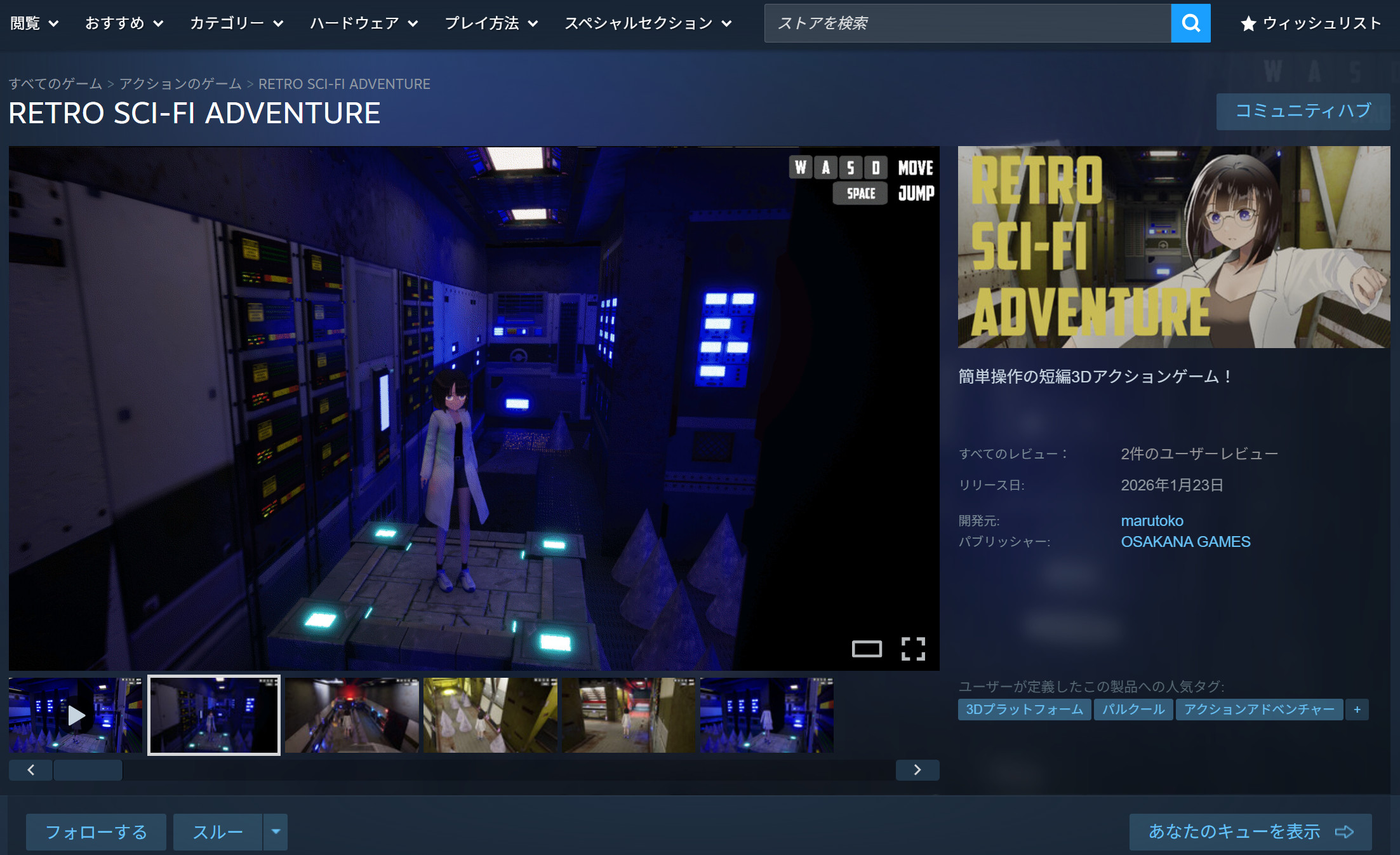
今回、UnrealEngine5をチュートリアルから始めて、オリジナルの短編ゲームを作りSteamでリリースしてみたのでその記録です。
 まるとこ
まるとこUnrealEngineでゲームを作ってみたい方の参考になれば幸いです。
筆者のゲーム開発経験は
UnrealEngine:全く経験なし
Unity:独学でスマートフォンゲーム(Android/iOS)を3本リリース
GodotEngine:公式チュートリアル2本学習済み
Blender:チュートリアル本3冊+動画5本ほど学習済み
です。
多少3D制作ソフトやゲーム開発ソフトには慣れているという程度です。(全て書籍や動画で独学)
使用PC
今のPC(MacBookPro(Intel))でUnrealEngineを動かすとフリーズして厳しかったので、UnrealEngineが動くノートPCを探して公式サイトで購入しました。
使ったPCは、マウスコンピューターのクリエイター向けノートPCです。
DAIV R6-I9G70SR-A
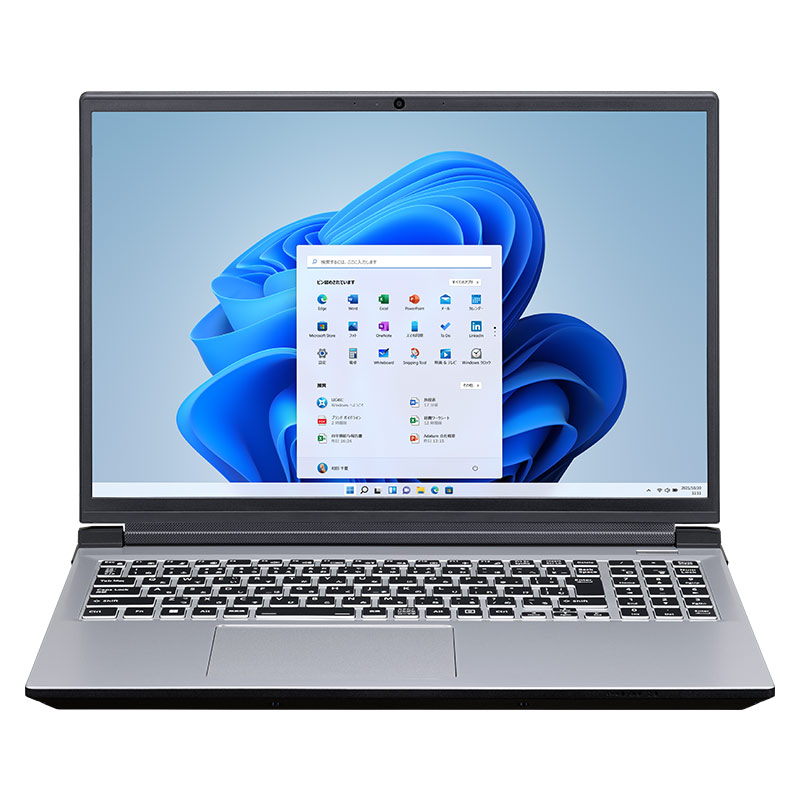
DCI-P3 100%対応の大画面16型液晶搭載。大規模設計・映像制作等の作業におすすめのクリエイター向けノートPC。
OS
CPU
グラフィックス
メモリ標準容量
M.2 SSD
Windows 11 Home 64ビット
インテル® Core™ i9-13900HX プロセッサー
NVIDIA® GeForce RTX™ 4070 Laptop GPU
32GB (16GB×2 / デュアルチャネル)
1TB (NVMe Gen4×4)
今のところ、チュートリアルや短編アクションゲームは問題なく作れています。
ちょっと奮発したけどUnityやBlenderも快適に動作するようになって満足。
購入を検討している方は、ノートPCにこだわりがなければデスクトップPCの方がいいと思います。
まるとこ自分は家の中で移動したりカフェに行って開発したりするのでノートが良かった
UnrealEngine5チュートリアル
書籍と動画で1本ずつチュートリアルをやりました。
以下やってみたチュートリアルの紹介です。特に動画の方は無料なので、気になる方は是非チャレンジしてみてはいかがでしょうか。
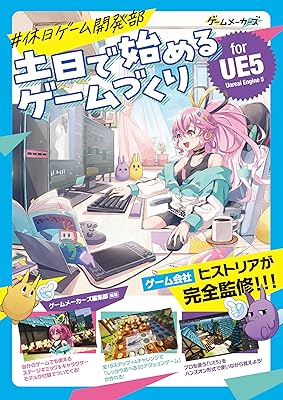
【書籍】#休日ゲーム開発部 土日で始めるゲームづくり for ue5
 ポチップ
ポチップ
書店で見かけて、キャラが可愛いのとそこまで分厚くなかったので、UnrealEngineを始めるのにちょうど良さそうと思い購入しました。
土日集中して時間が取れる方は土日で完成すると思います。
まるとこ私は一週間ほどで完成しました。
UE5のインストールや操作の基本から教えてくれて、すぐにアクションゲームを作ることができるのが魅力です。
女の子の3Dモデルが無料ダウンロードできてすぐに動かせるのが嬉しかったです。
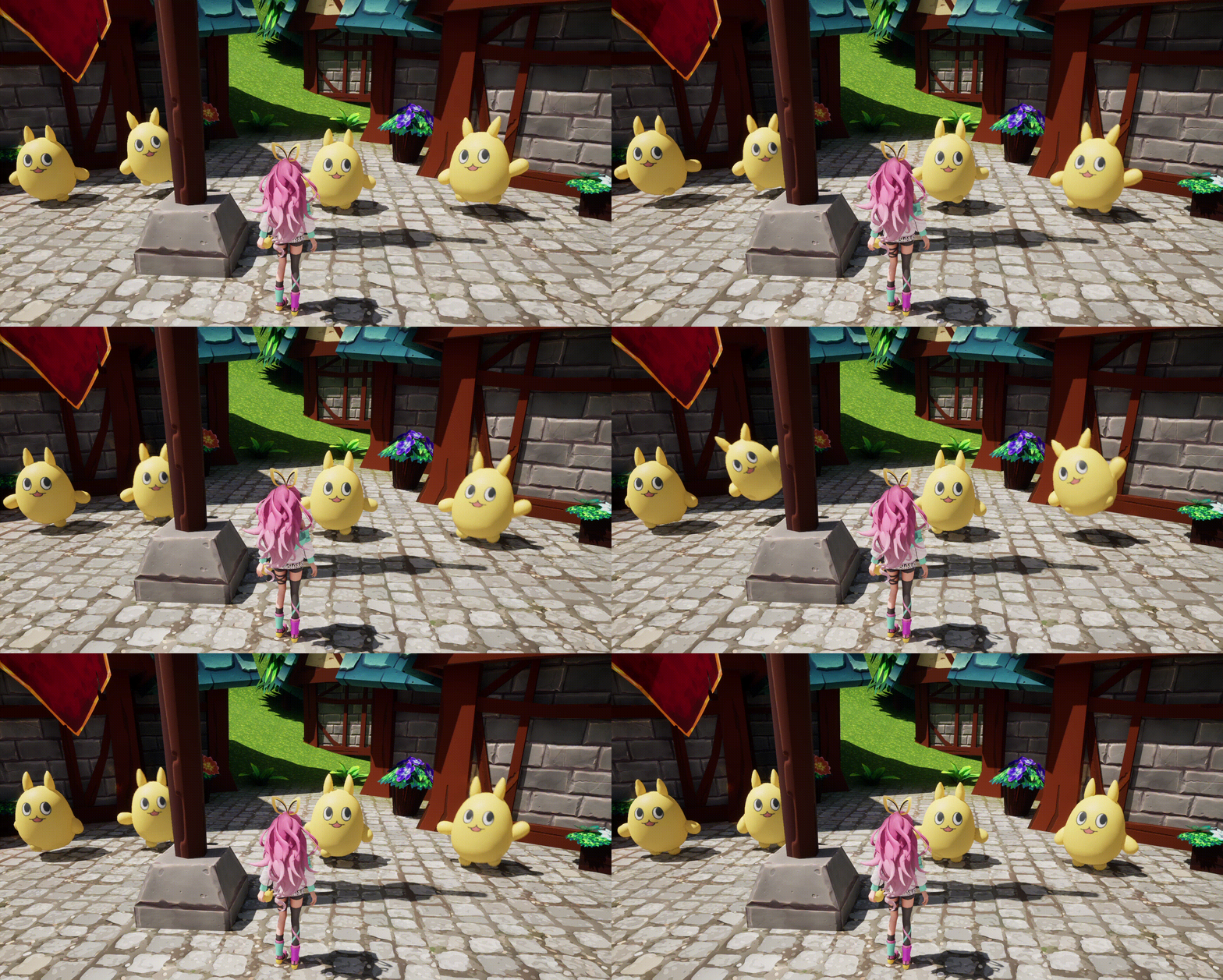
FAB(UnrealEngine公式の素材サイト)で無料の背景オブジェクトをダウンロードして使うので、自作のゲームを作るときにも応用できそうだと思いました。
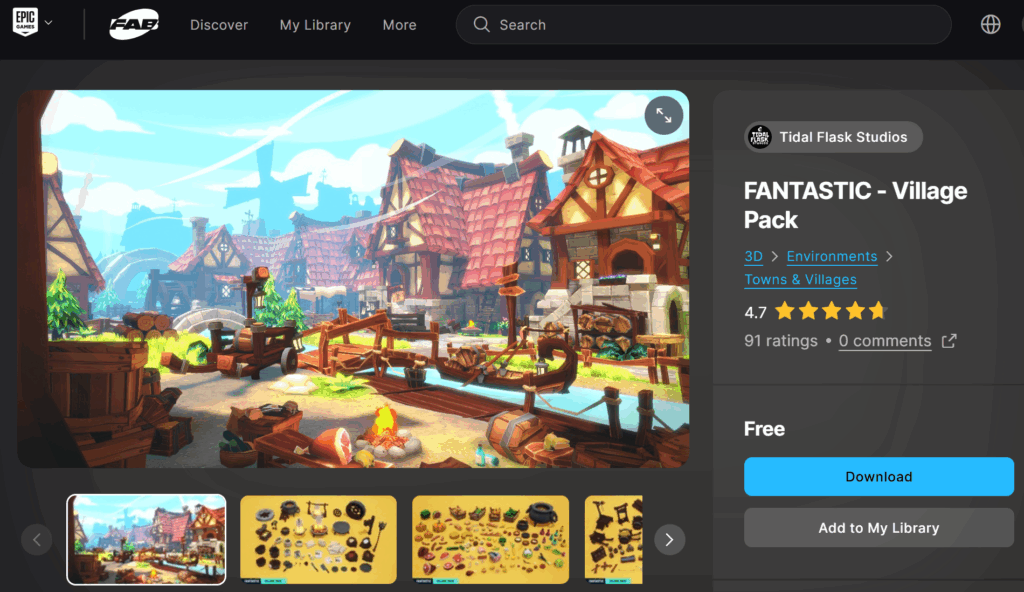
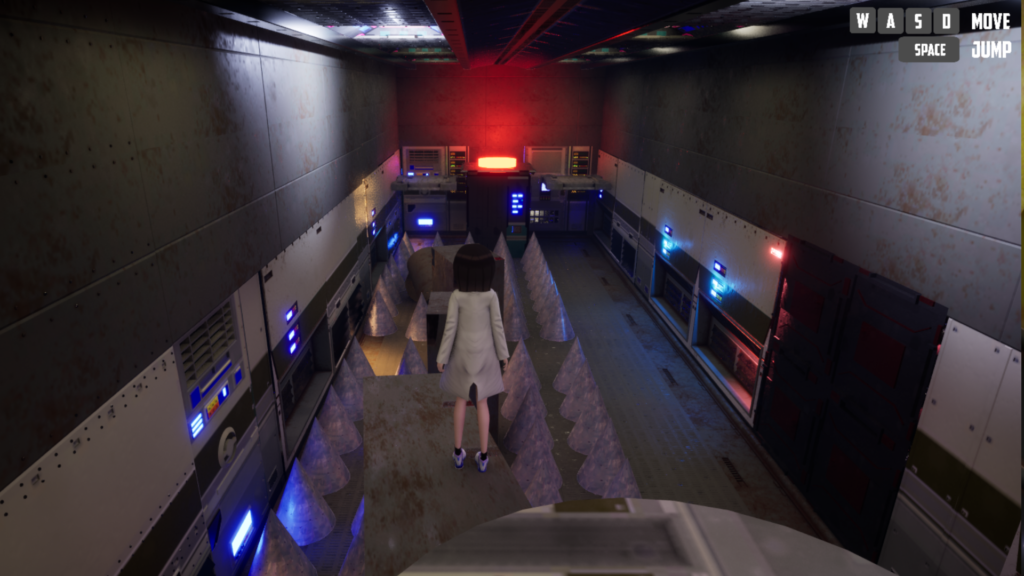
作れるアクションゲームは、ジャンプして動く床に乗ったり、トゲを避けてゴールに着けばクリアのゲームです。
シンプルだけど奥深くて、バトルと組み合わせてRPGやARPGにも発展させられそうだなと思いました。
連休、夏休み、冬休みや週末にちょこっとUnrealEngine始めてみたいなという方におすすめの1冊です!
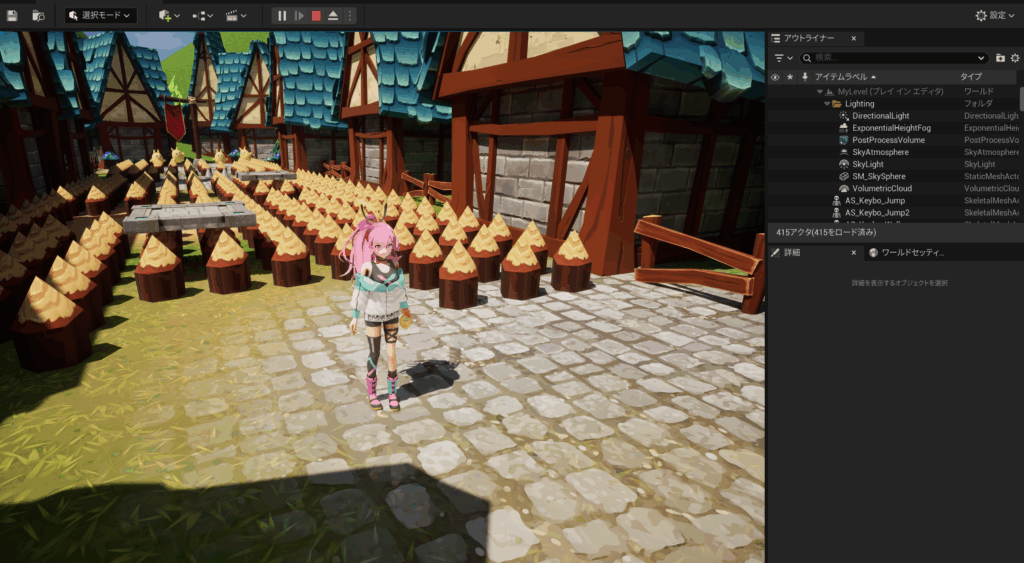
【動画】【UE5初心者向け講座】Unreal Engine 5の使い方と基礎&アクションゲームを制作してみよう! (6時間たっぷりコース)
こちらはUnrealEngine5が始めての方にもおすすめの、簡単なアドベンチャーゲームを作れる無料のYoutube動画です。
インストールから解説してくれて、操作説明もあるのでとても分かりやすかったです。動画は6時間あって、解説通りに作りながら視聴するとほぼ倍の時間はかかるので、休日にやるか数回に分けてやってみるといいと思います。
まるとこマリオみたいにコインを拾う機能や、スイッチを踏むとゴゴゴゴという音とともに扉が開くギミックが面白かったです。
宝箱を開ける昨日は別動画になっていて、「とりあえず一通り小さいゲームを作りきる」というゲーム制作の基本を体験できる素晴らしいチュートリアルだと思いました。無料で公開してくださっていて感謝です。
さらにもっと学びたい方には、Udemyの講座もあるようです。Udemyは講師の先生の話し方が聞きづらい時もありますが、この先生は聞き取りやすく解説も分かりやすいと思います。
Udemyの講座では、動画には無かったリスタート機能、プレイヤーライフ実装、ステージ選択画面やゲームオーバーの実装などもあって充実しています。

ゲーム製作開始
チュートリアルをやったので、早速オリジナルのゲームを作っていきます。
今回は、チュートリアルで学んだ内容のアウトプット+とりあえずSteamで1本PCゲームをリリースしてみたいというのが制作動機なので、あまり欲張り過ぎずに完成を目指します。
作るゲームは、
- 書籍「#休日ゲーム開発部 土日で始めるゲームづくり for ue5」で作った動くトゲと動く床
- 動画「Unreal Engine 5の使い方と基礎&アクションゲームを制作してみよう!」で作ったスイッチを押すと開く扉
を実装した簡単な3Dアクションゲームにします。
まるとこ欲張りたくなりますが、
”完璧を目指すよりまず終わらせろ” by マーク・ザッカーバーグ
ということで、完成を第一目標にします!
3Dキャラクターを配置する
・・・と言いつつ、やっぱり可愛いorかっこいいキャラがいないとモチベが死ぬのでとりあえず以前作ったBlenderで3Dキャラを作る本のケモ耳美少女を配置します。
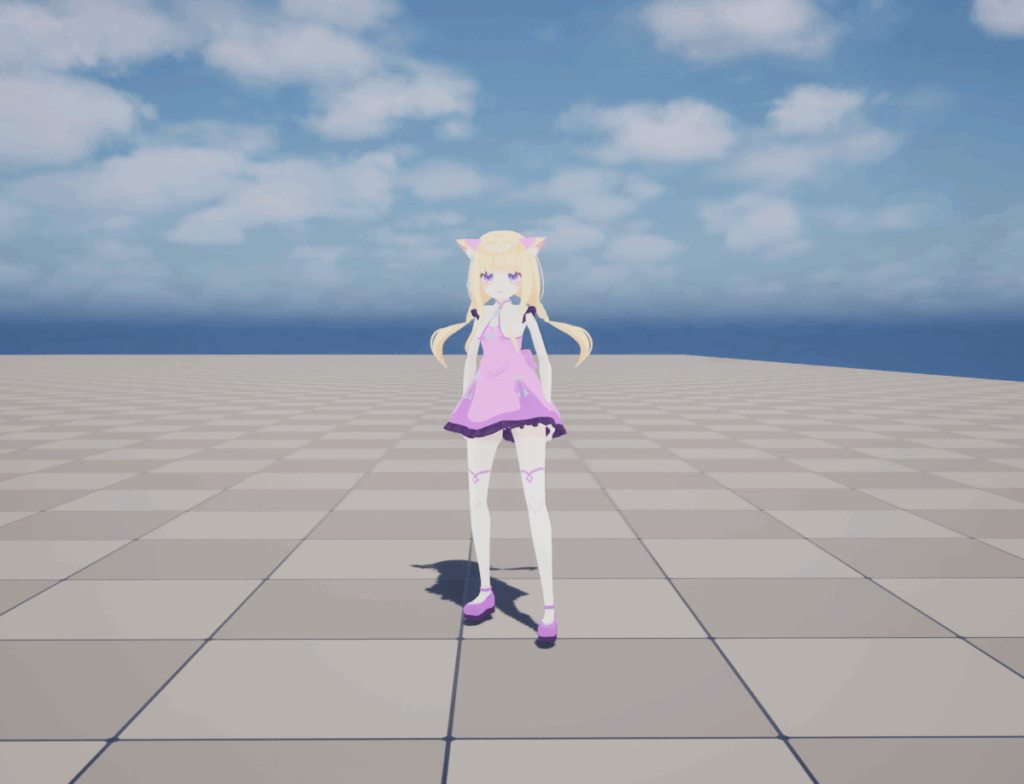
この子はこの本で作れます。
 ポチップ
ポチップ
UE5で動かせるようにするために、こちらの記事を参考にしてThirdPersonのキャラクターのアニメーションを流用しました。
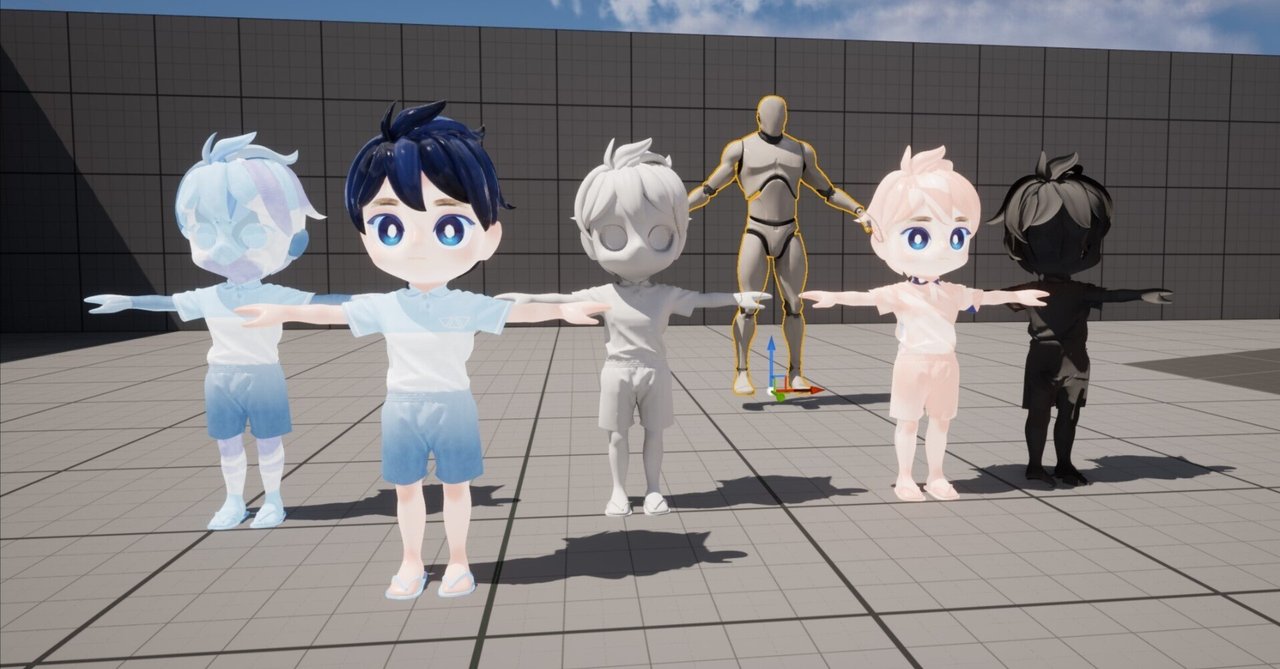
もちろんこのキャラのままリリースするのはまずいので、後で差し替えます!
背景素材のダウンロード
背景をBlenderとかで作ってもいいのですが、全部作るとなるとかなり時間がかかるので、UnrealEngineの素材のマーケットストアであるFabから背景素材をダウンロードします。
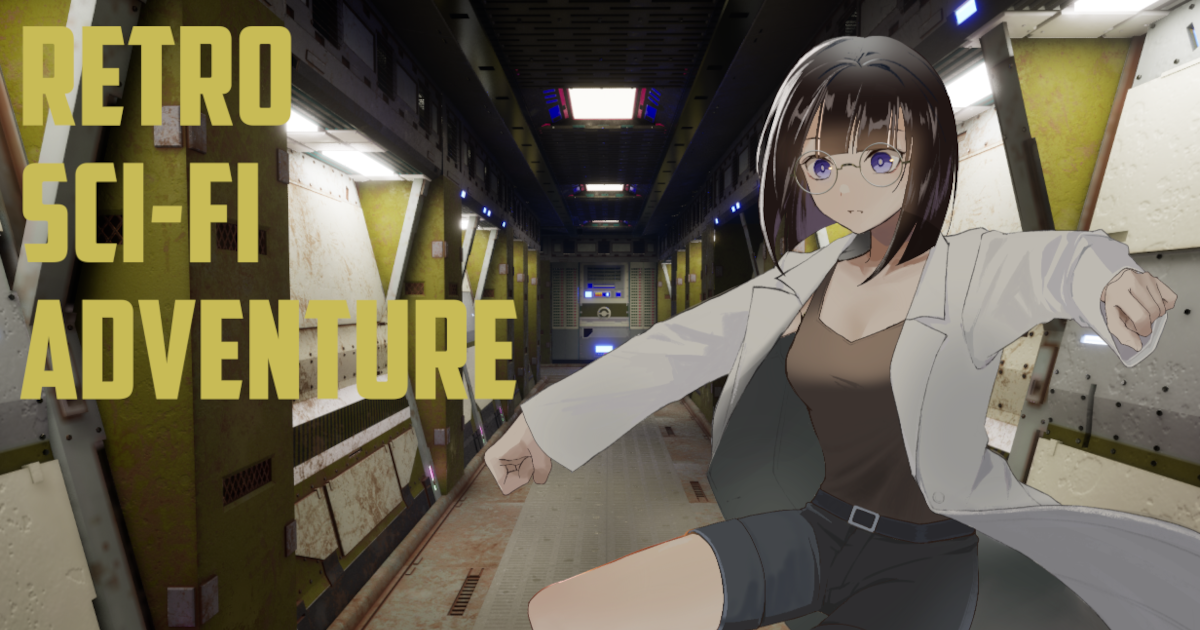
今回はこちらのレトロフューチャー風素材にしました。
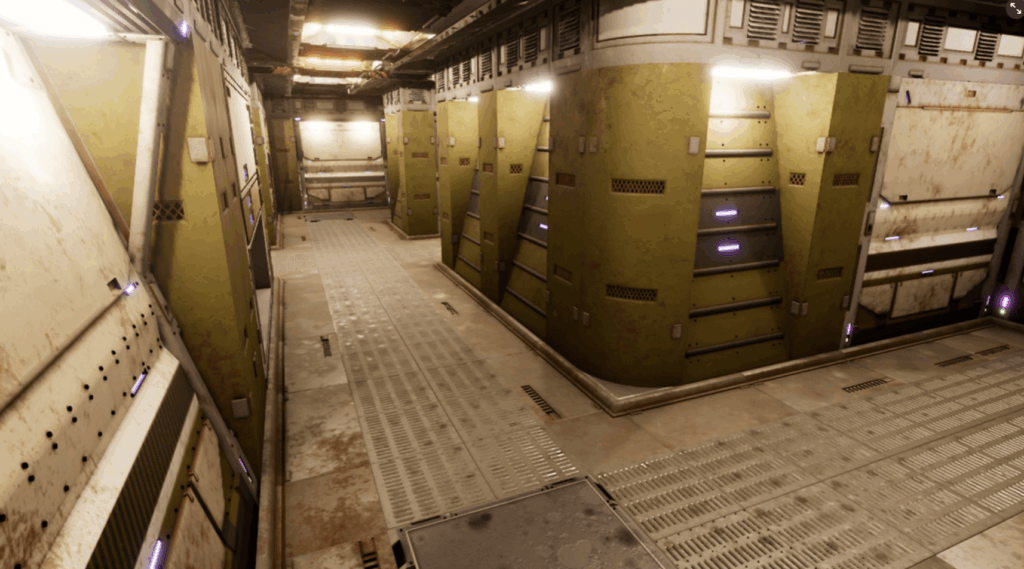
素材アセットをインストールして、UE5で開くとこんな感じでした。
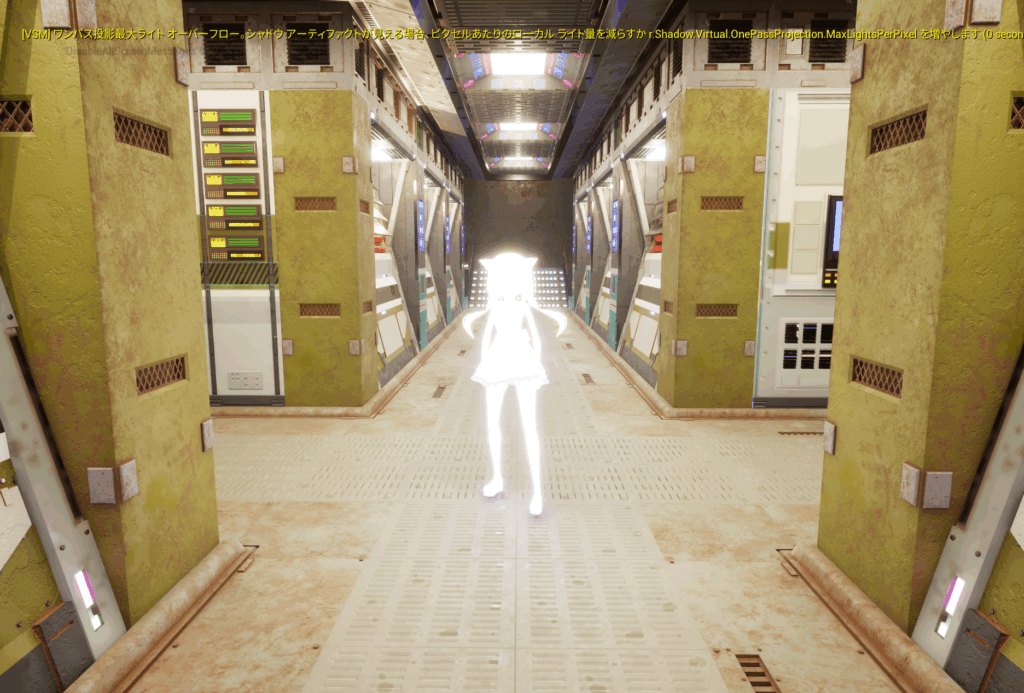
背景はいい感じだけどキャラが光るのは何故・・・。
後で解決するとして、とりあえずステージ(レベル)を作っていきます。
ステージ作成(レベルデザイン)
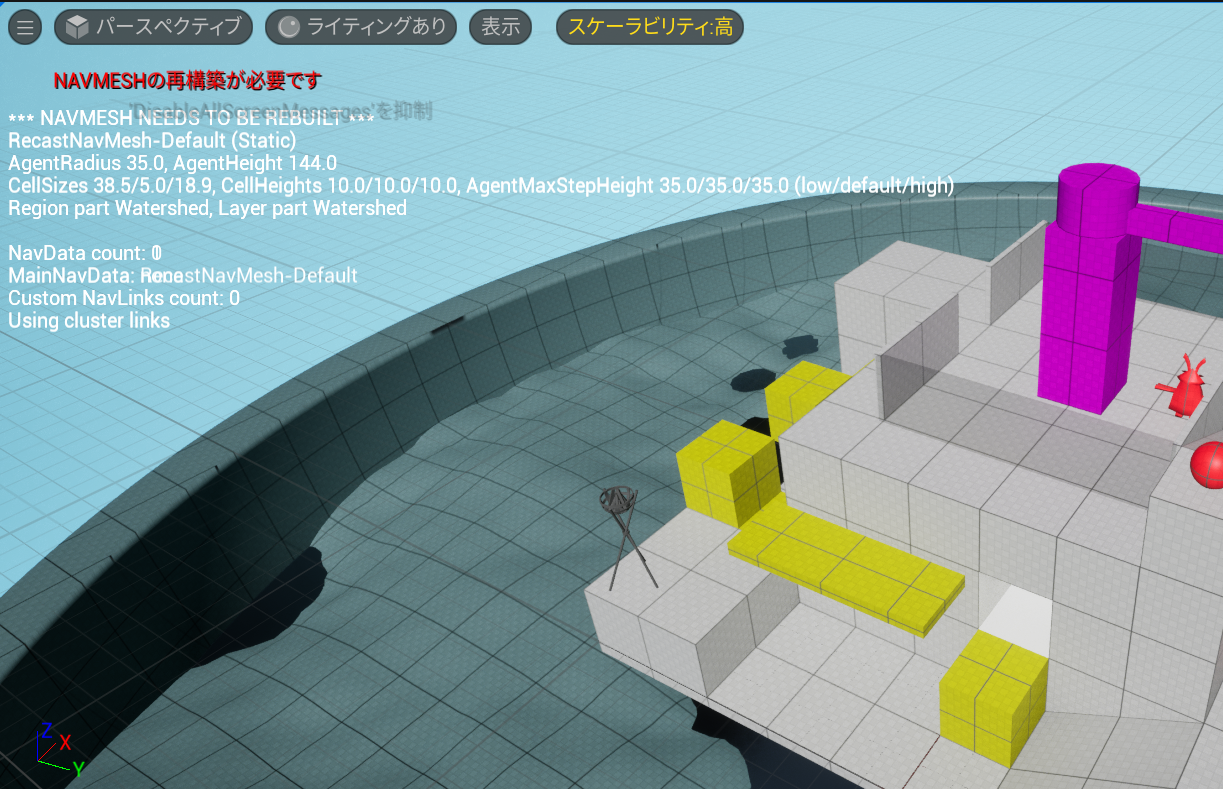
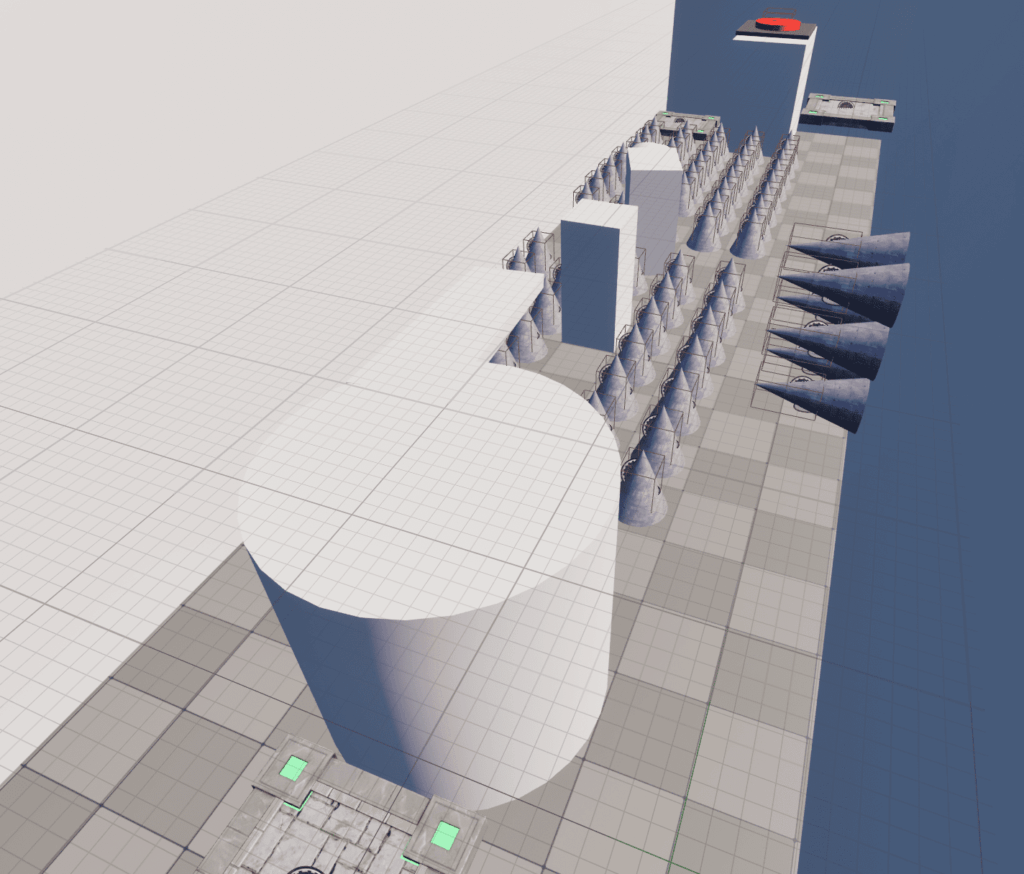
書籍の中で、最初から見た目を作りこまず「グレーボクシング」でステージ構成を作りましょうとあったので、直方体や立方体など基礎的な形でステージを組み立てます。
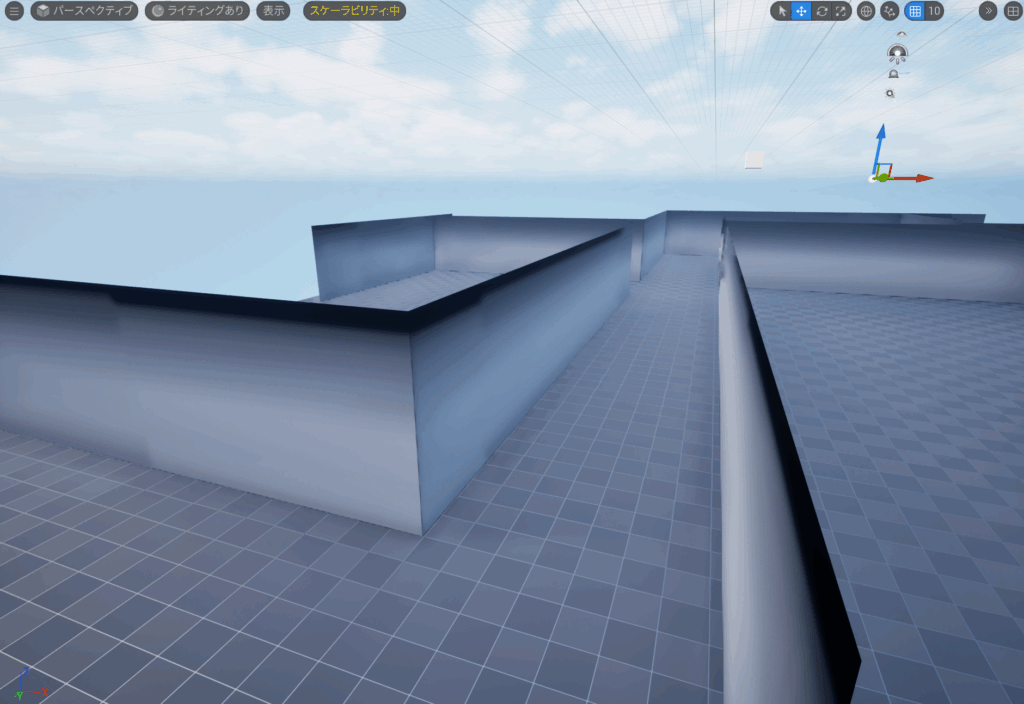
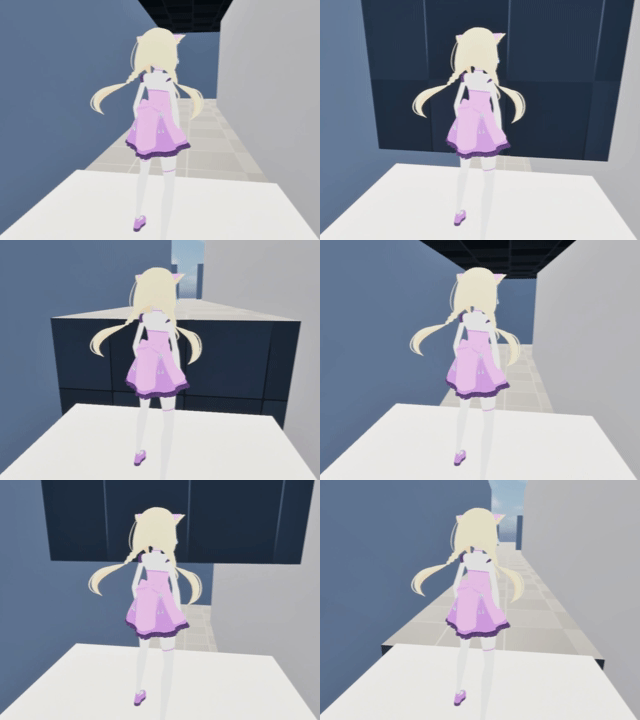
こんな感じのダンジョン風の廊下を作りました。
ステージ構成は、B2からスタートして、B1を通って地上に出たらゴールにしようと思います。
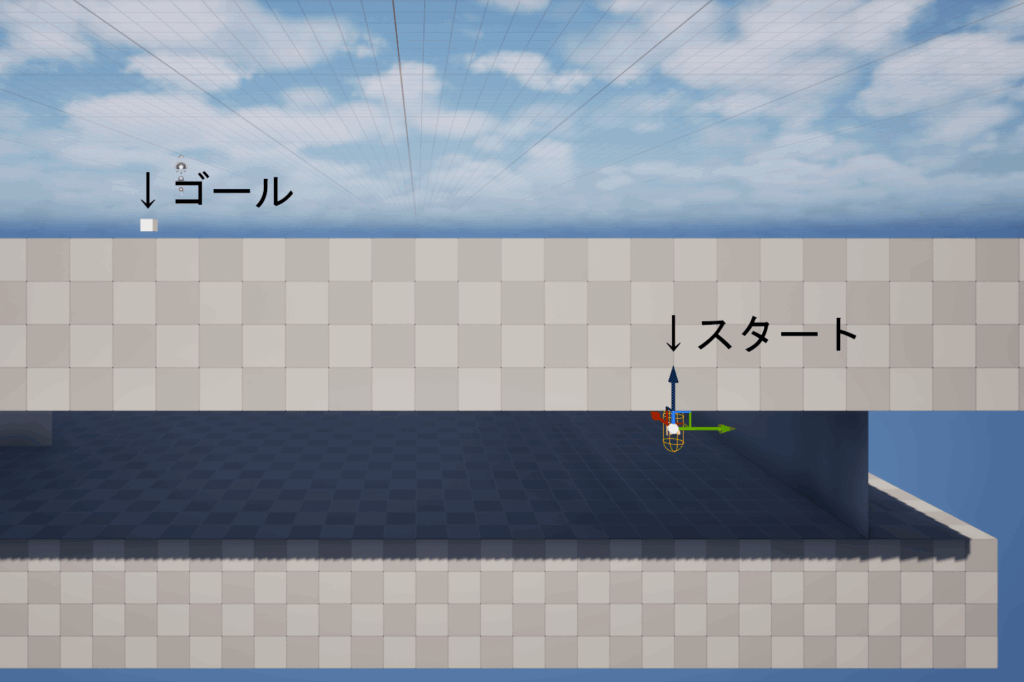
通路や各種ギミックオブジェクト(エレベーター、トゲ、シャッター等)を作ります。
キャラクターを作成する
本当はこの段階でキャラクターを作るのは早すぎるんですが、作りたくなってしまったので作りました。
これが開発期間が爆伸びする原因になるとも知れず…。
まずはBlenderでモデリングをしていきます。SF風の背景素材に合わせて、研究員にしてみました。
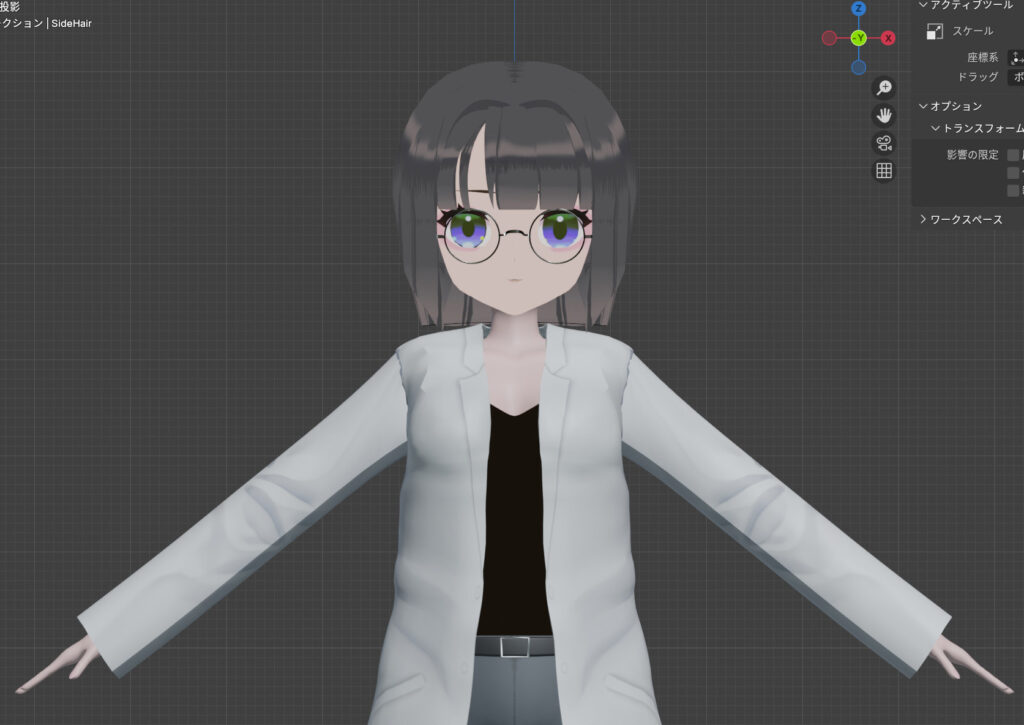
これをUnrealEngineに持っていくと…
あれ…
何とか直して、デフォルトで入っているThirdPersonのマネキンに当てはめてみるも、
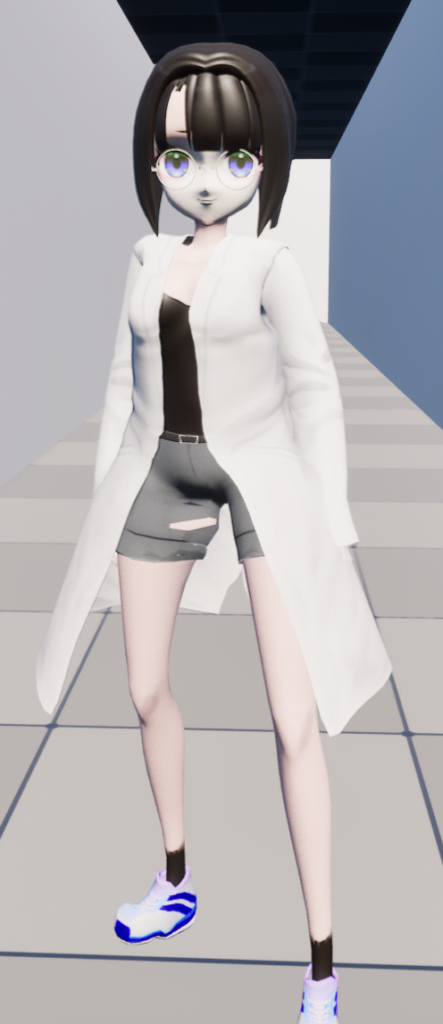 まるとこ
まるとこどうして…
色々調べて試行錯誤した結果、化け物になりつつも…
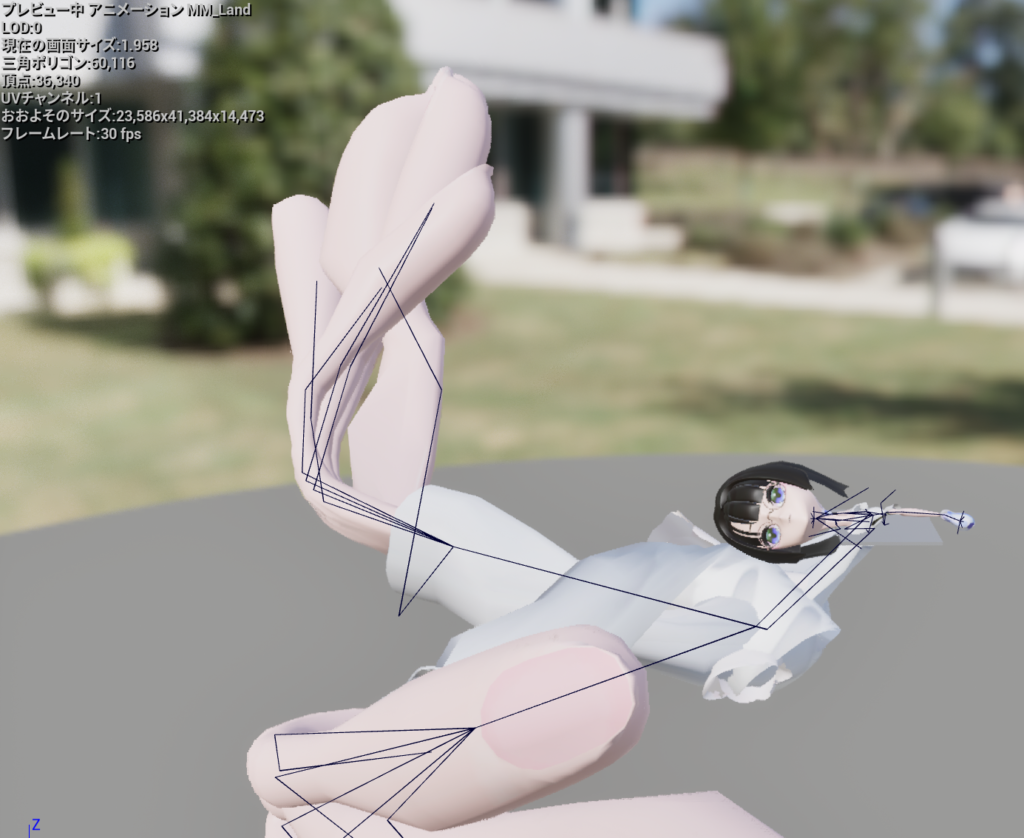
何とか人間になれました。
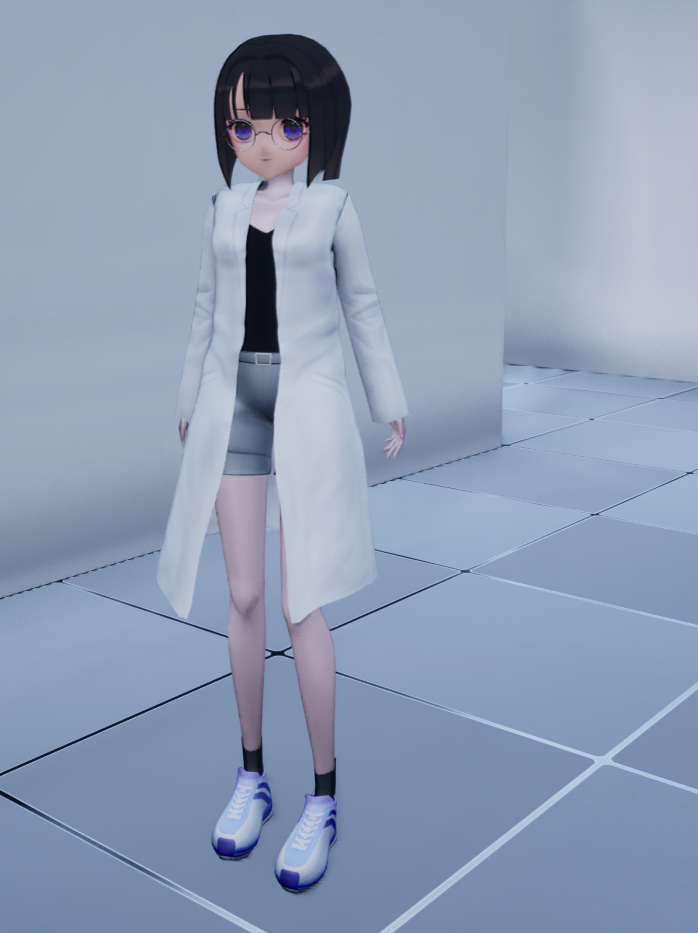
「リギング」というキャラクターのメッシュにスケルトンを入れる作業が難しくて、上のピラミッドゲームのチュートリアルの方の記事に助けられました。分かりやすくて感謝…!
「AccuRIG」という無料ソフトでできました。

ステージ作成(素材に差し替え)
マップ構造とギミックオブジェクトの置く場所が決まったら、本番用の素材に差し替えていきます。
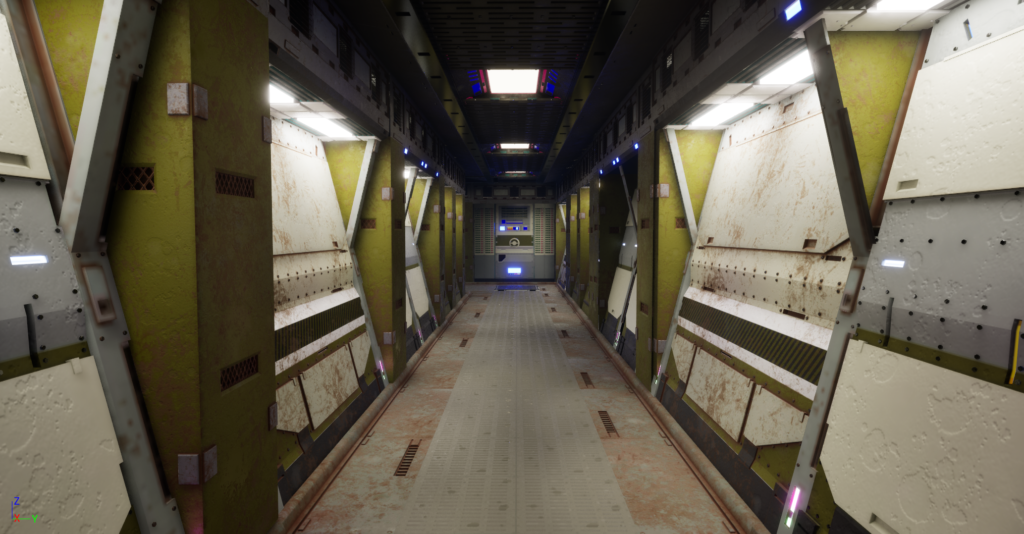
どうなることかと思ったプレイヤーキャラも、アセットのライティングのおかげで多少良い感じ(当スタジオ比)になったかな?
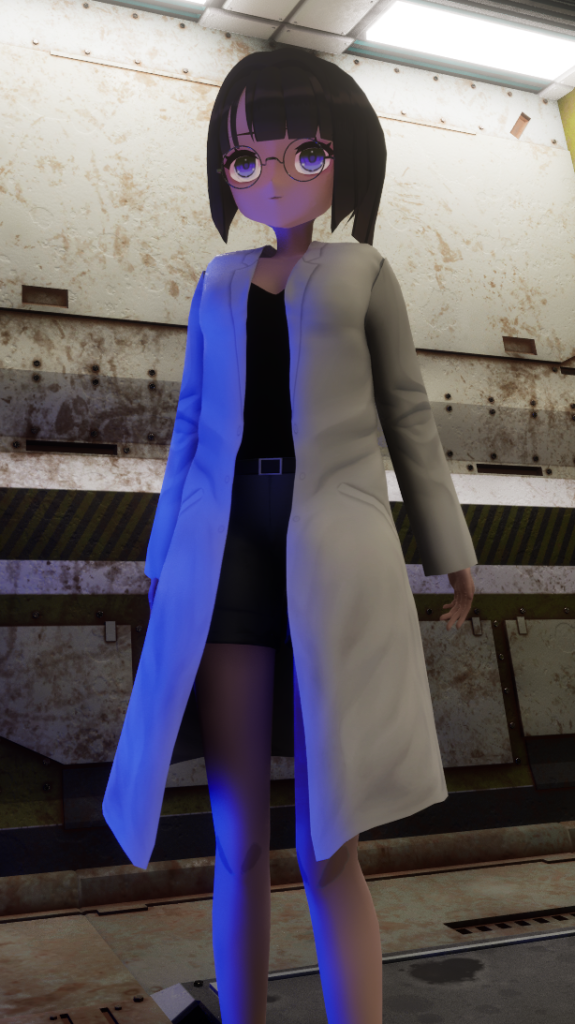
仮で置いていたスイッチやトゲなどもアセットや自作素材に差し替え。
タイトル画面とエンディングを作成
書籍『#休日ゲーム開発部 土日で始めるゲームづくり for ue5』を参考に、シーケンサーを使ってショートムービー付きのタイトル画面とエンディングを作りました。
タイトル画面はこんな感じ。エンディングは、もしかしたらゲームを遊んでくれる素敵な読者様がいるかもしれないので割愛します。
筆者は動画作成の経験はほぼない(自作ゲーム『クマのパン工房』のPVを作ったくらい)ですが、書籍の解説が分かりやすかったのでスムーズにできました。
UIと操作方法と多言語化
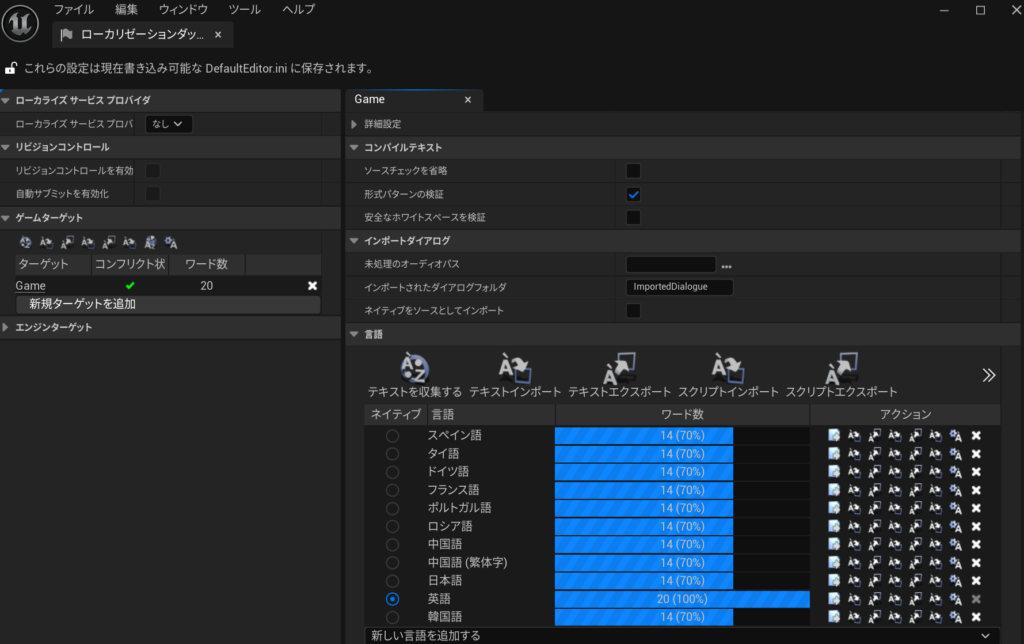
最後に、操作方法を説明するUIと、Steamで世界に向けて販売出来たらいいなという野望があったので、多言語化もやってみることにしました。
UI作成も書籍でやっていたのでスムーズにできましたが、多言語化に少し躓きました。次のゲーム制作時に忘れていそうなので、多言語化のやり方は近々ブログ記事にしたいと思います。
セリフなしのゲームで文章量が少なかったので、11か国語に翻訳してみました。
翻訳する言語を決めるにはこちらの記事が参考になりました。
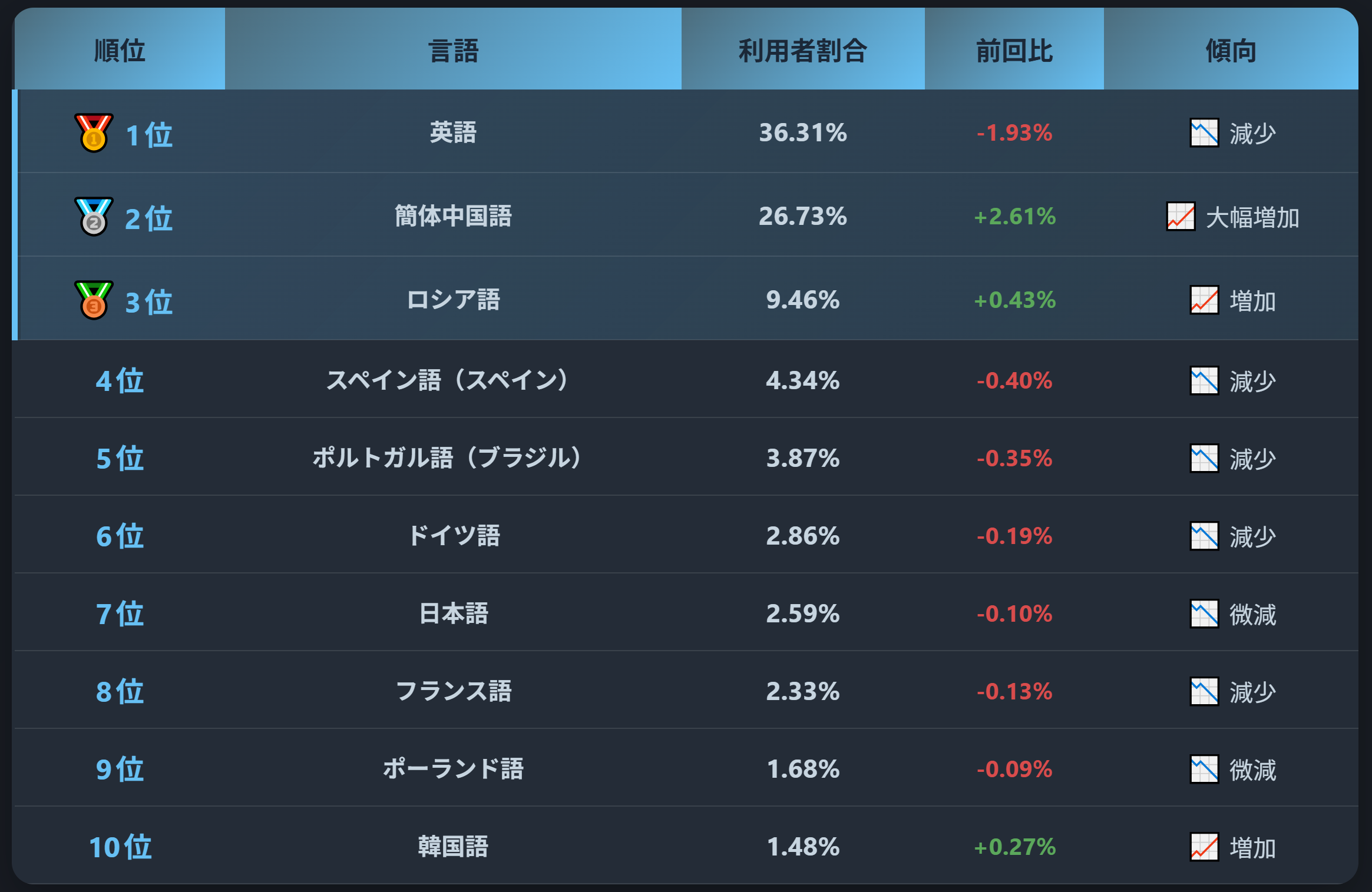
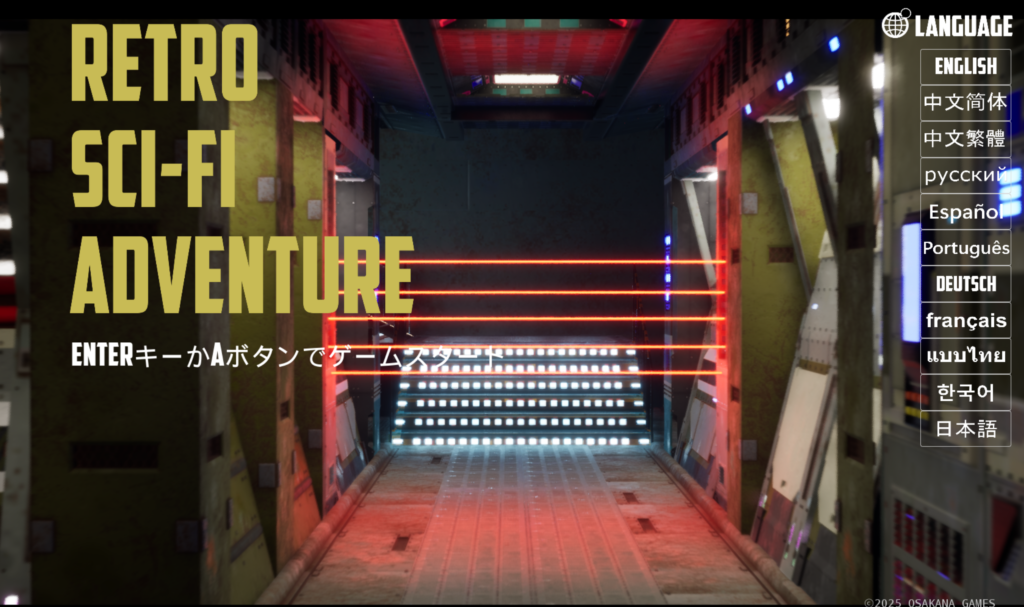
ローカライズ手順は少し複雑に感じましたが、UnrealEngineに標準でローカライゼーションの機能が付いているのはとってもありがたいです。
Steam申請
ゲームがほとんどできた段階(2025年12月)でSteam開発者登録をしました。
理由は、初めてのUnrealEngineでゲームを完成させられるか不安があったことと、開発者登録に100ドルかかるのも躊躇する要素でした。
結果的には、もっと早く開発者登録しても良かったなと感じています。
というのは、Steamのストアでゲームをリリースするには開発者登録が完了してから30日の待期期間があるため、ストアを見てくれる人が増えるであろう年末年始を逃してしまったためです。(※さらに公開するゲームのストアページを最低でも2週間は 『近日登場』として公開状態にしていなければならない)
開発者登録自体は、こちらの記事を参考にしてスムーズに進めることができました。ありがたや~。
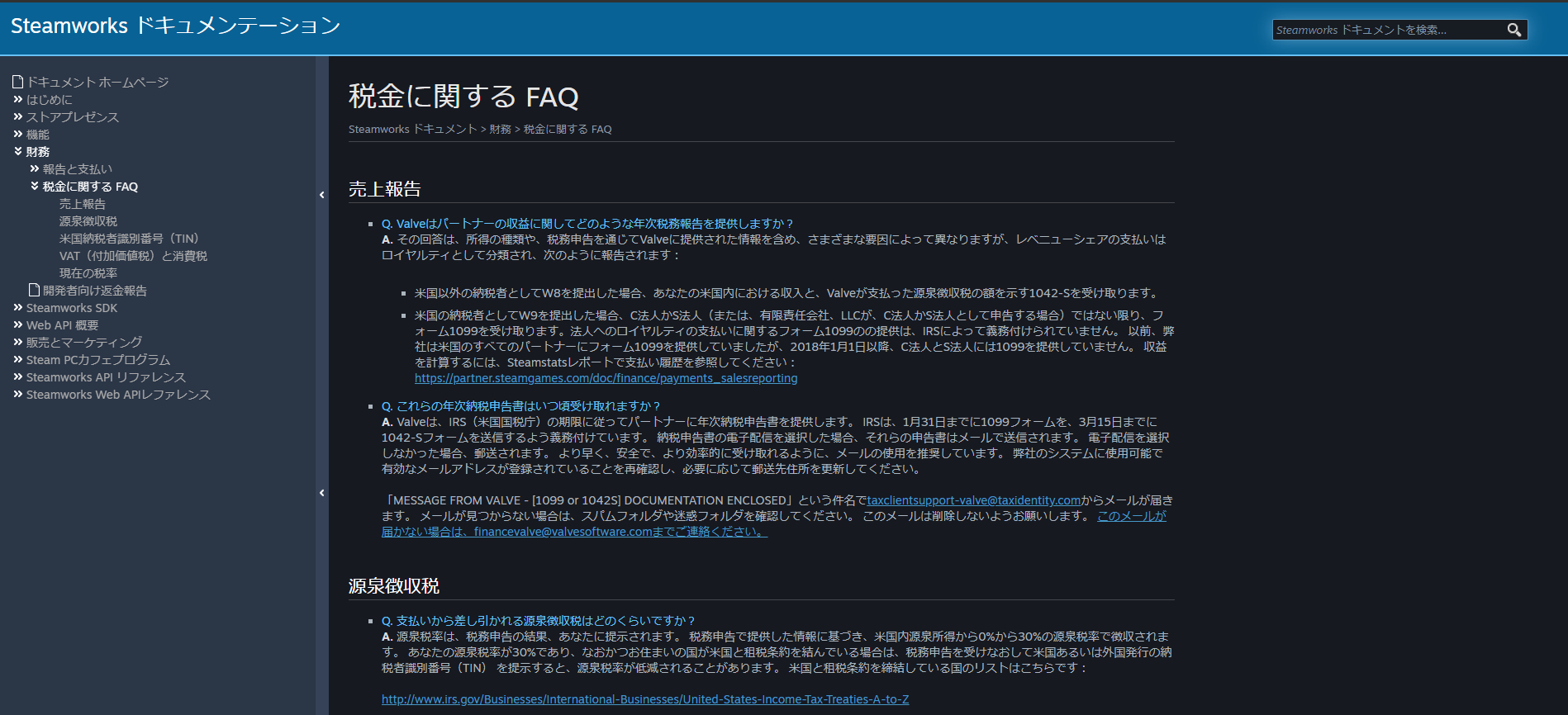
支払い受け取り用銀行情報(日本の銀行でOK)、納税者番号(マイナンバー)、運転免許証orパスポートが必要でした。
運転免許証orパスポートは、手に持った状態での自撮り写真が必要で、自宅で映えぬ写真を撮って無心で送信しました…。

ゲーム登録とビルド、リリースについても同じく『indiegamesjapan.com』さんの記事にお世話になりました。
結構な量の各種サイズの申請画像を作成が必要でしたが、作業量が多かっただけで比較的スムーズにできました。
ストアページの審査は落ちやすいという話を聞いていたので、『みやこ出版』さんの記事を参考になるべくシンプルに、ゲームジャンルとプレイ内容が分かるようにを心がけて作成しました。
おかげさまで審査は一発で通ったので、偉大な先人様に感謝です…!
ストアページが公開されると、見慣れたSteamのストアに自分のゲームを置いてもらえた実感が沸いて思った以上に嬉しかったです。
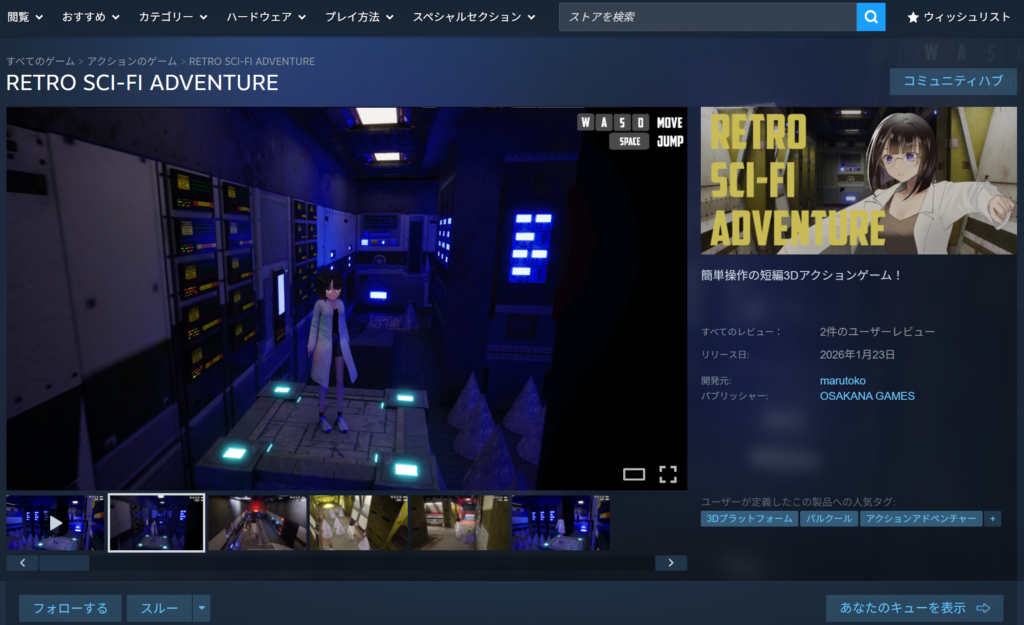
短編ゲームでSteam実績なども付けていないシンプルなゲームなこともあり、ゲームのビルドの審査も一度で通りました。ストアの審査の方が長かったような気がします。
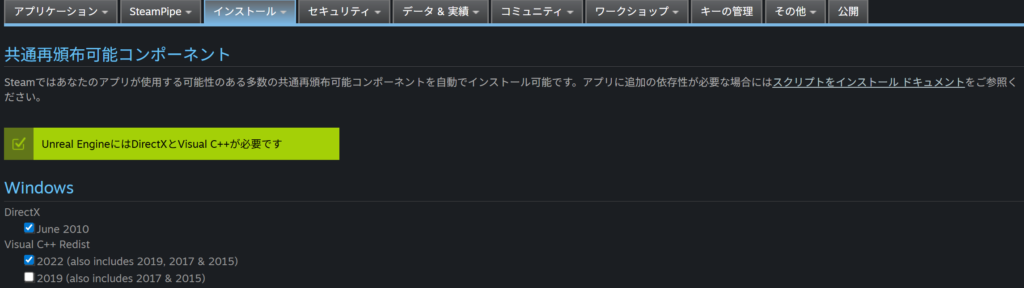
ビルド審査は通りましたが、「修正が必要かもしれない個所を見つけました」の以下の内容のメールが届きました。
「注意:レビュー中に、一部の依存関係が不足していたため、アプリはWindowsで起動できませんでした。これらの依存関係はUnrealランチャーによって検出されますが、Steamインストール時にこれらの依存関係を含めるようお願いいたします。この問題を解決するため、Steamworksの設定を編集し、これらの依存関係を自動的に含めるようにしました。変更内容は、アプリ管理画面の「インストール」>「再頒布可能ファイル」タブで確認できます。アプリをリリースする前に、この変更を公開してください。」
『アプリ管理画面の「インストール」>「再頒布可能ファイル」タブ』を確認すると、Steam側で設定してくれたらしくDirectXとVisualC++の依存関係を含めるようにしてくれていました。盲点だったので助かりました。
「公開」タブから変更を公開してからリリースしました。
最後に
独学でのUnityしか経験がなく、自分にはUnrealEngineでゲームを作れるのか、複雑らしいと噂のSteamの申請はできるのか不安ばかりの中始めた今回のゲーム制作でしたが、分かりやすいチュートリアル動画と書籍、申請関係の記事に助けられてなんとか初めてのUnrealEngineのゲームをSteamに出すことができました。自力では絶対に無理だったので、これらの記事、動画を作ってくださった方々には本当に感謝です!
そんなこんなでできたゲームはこちらです。それではまた!